Hướng dẫn tích hợp SePay
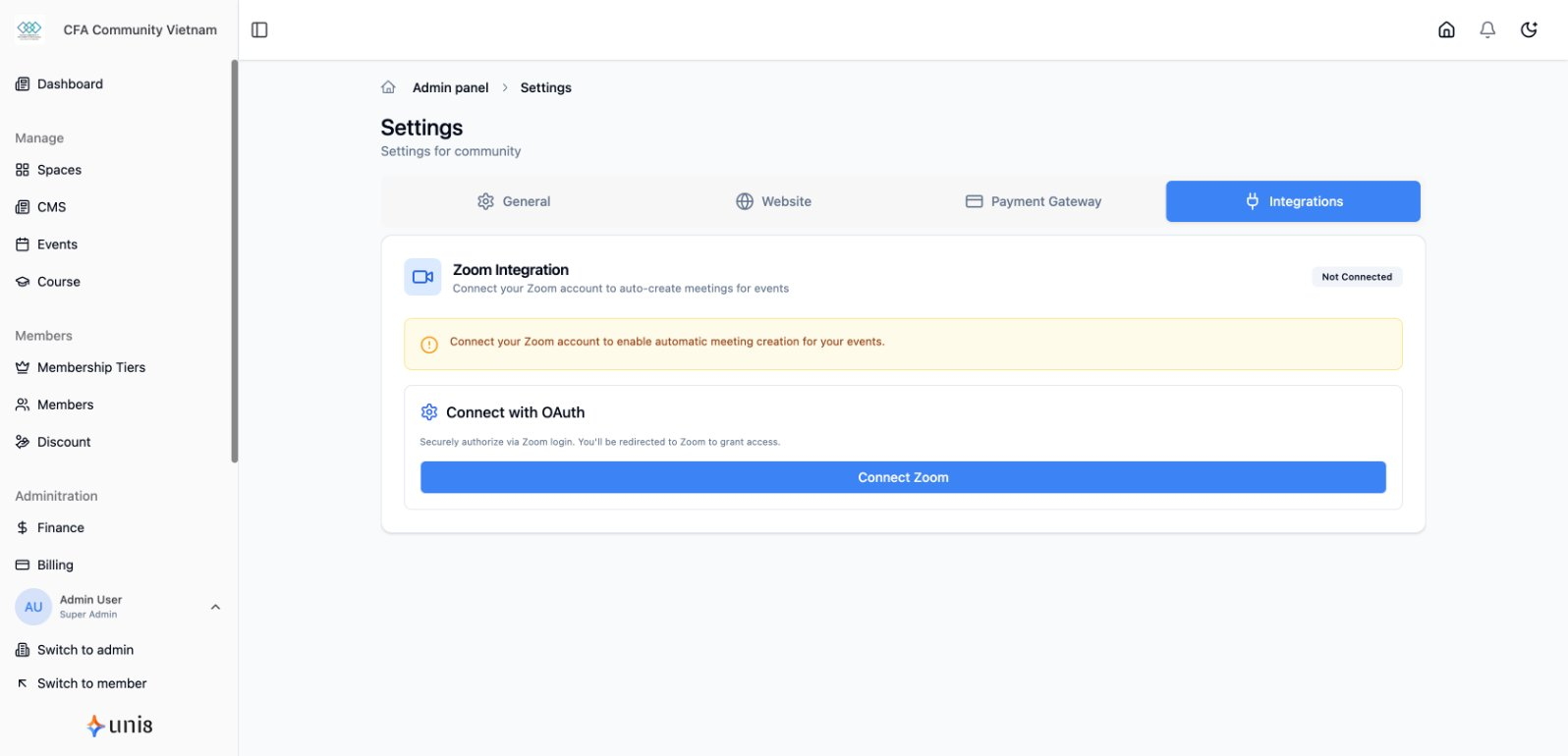
Hướng dẫn từng bước để kết nối SePay với cộng đồng Uni8 của bạn, cho phép nhận thanh toán qua chuyển khoản ngân hàng VietQR.
Bước 1: Tạo và thiết lập tài khoản Sepay
-
Truy cập Đăng nhập - SePay và đăng nhập vào tài khoản của bạn.
-
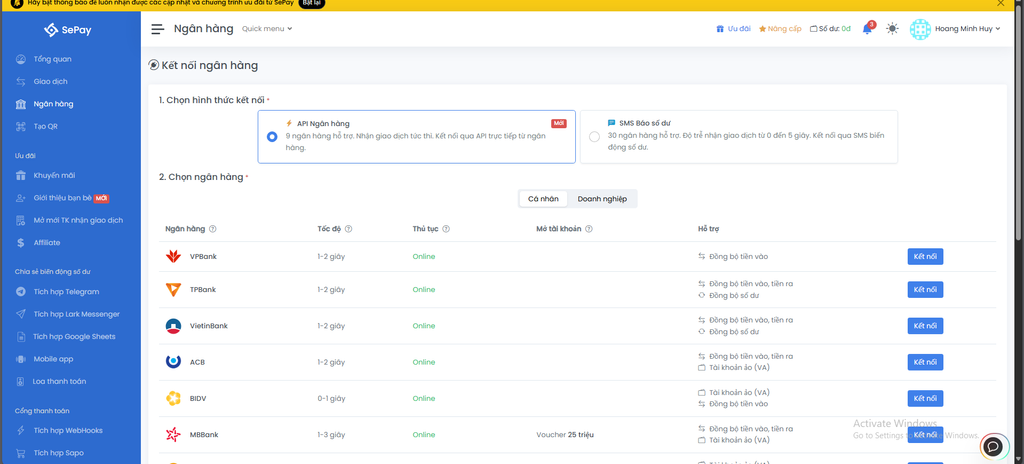
Vào link Kết nối ngân hàng - SePay để kết nối tài khoản ngân hàng.
-
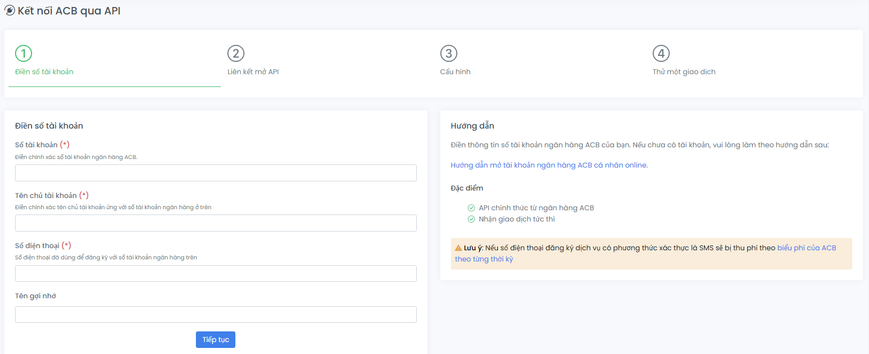
Nhập thông tin ngân hàng và làm theo hướng dẫn của SePay.
Bước 2: Cấu hình công ty
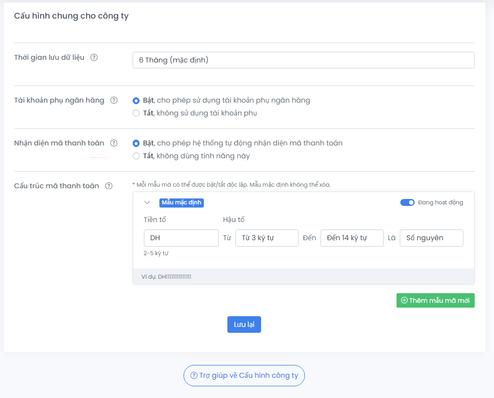
- Vào Cấu hình - SePay để cấu hình.
Trong mục cấu hình cần lưu ý 2 mục quan trọng cần bật và kích hoạt:
- Nhận diện mã thanh toán
- Cấu trúc mã thanh toán (mã DH)
Bước 3: Tạo API Token
Vào mục API Access - SePay để tạo API Token để xác thực. Nhập tên (ví dụ: uni8) và chọn trạng thái "Hoạt động" để tạo API Token.
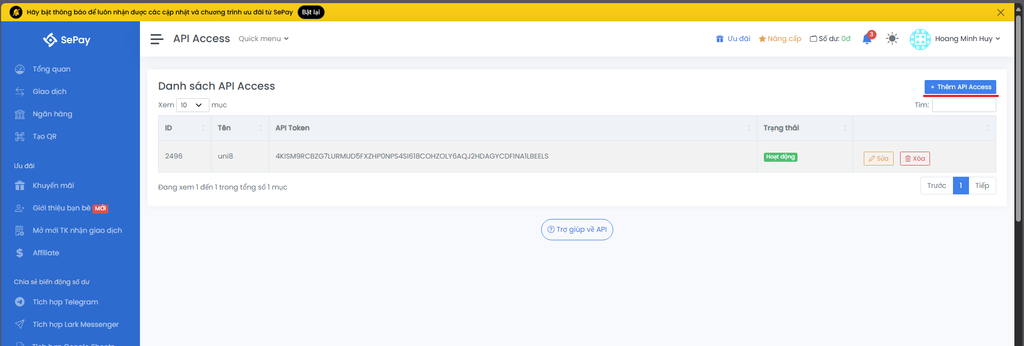
Bước 4: Thêm Webhooks
Vào Webhooks - SePay và chọn "Thêm webhook".
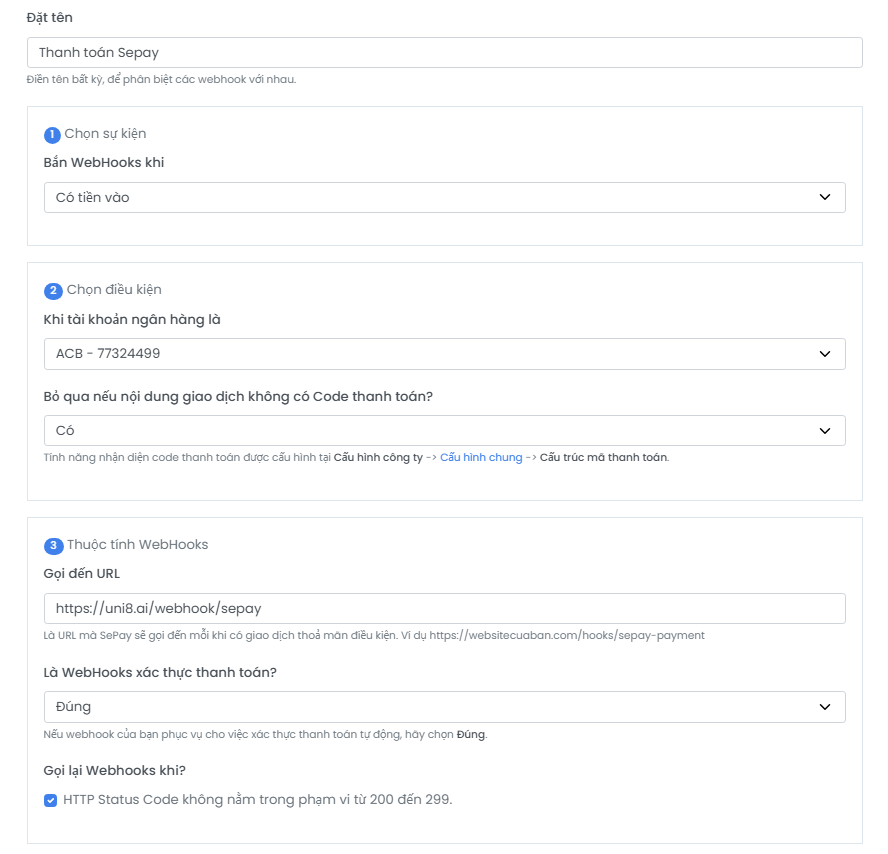
Điền thông tin webhook với các cấu hình sau:
- Đặt tên: tuỳ ý (ví dụ: thanh toán uni8)
- Bắn webhooks khi: chọn "Có tiền vào"
- Khi tài khoản ngân hàng là: chọn ngân hàng vừa thêm
- Bỏ qua nếu nội dung giao dịch không có Code thanh toán?: chọn Có
- Gọi đến URL:
https://uni8.ai/webhook/sepay - Là webhook xác thực thanh toán?: chọn "Đúng"
- Gọi lại webhooks khi?: tích chọn
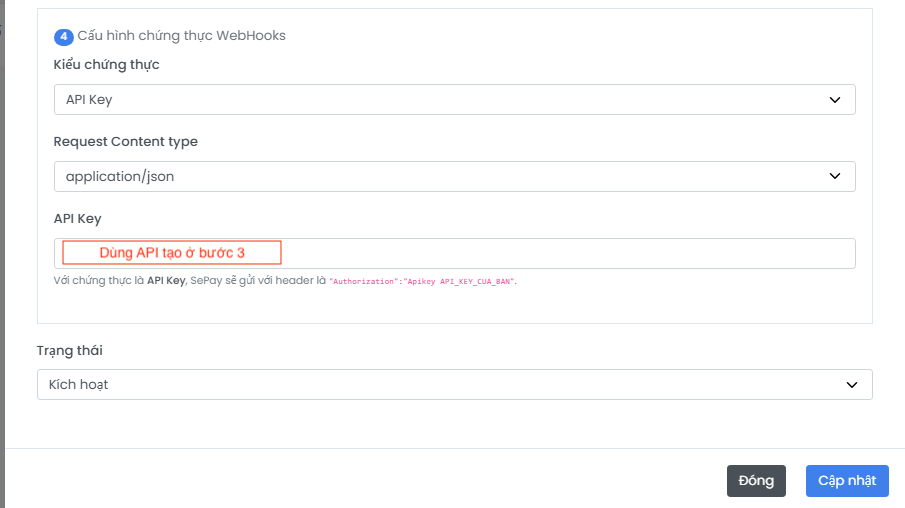
- Kiểu chứng thực: chọn API Key
- Request Content type: chọn application/json
- API Key: nhập API Token đã tạo ở bước 3
Bước 6: Tích hợp SePay vào Uni8
Truy cập vào "Cài đặt / Cổng thanh toán " và chọn loại tiền thanh toán "VND ".
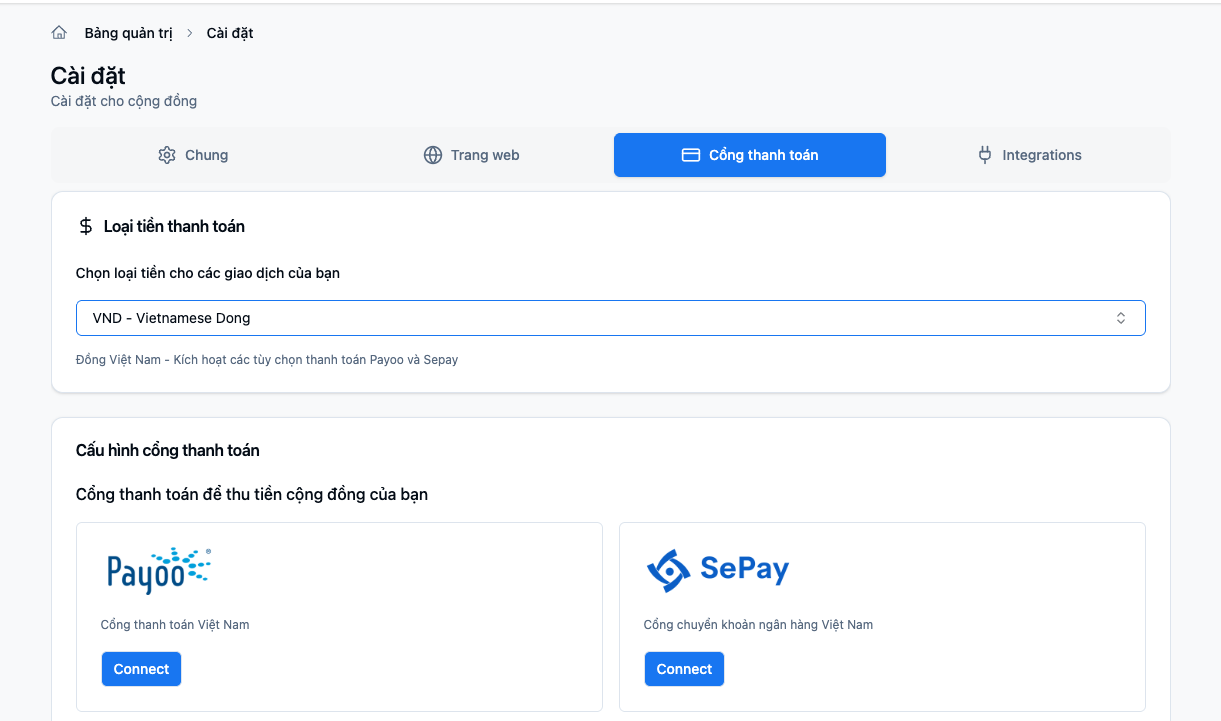
Cấu hình Sepay và nhập thông tin tài khoản ngân hàng trên SePay:
| Trường | Giá trị |
|---|---|
| Chọn ngân hàng | Ngân hàng đã thêm vào bên SePay |
| Tên người thụ hưởng | Tên chủ tài khoản |
| Số tài khoản | Số tài khoản ngân hàng |
| Mã API Sepay | Mã API trong phần API Token (bước 3) |
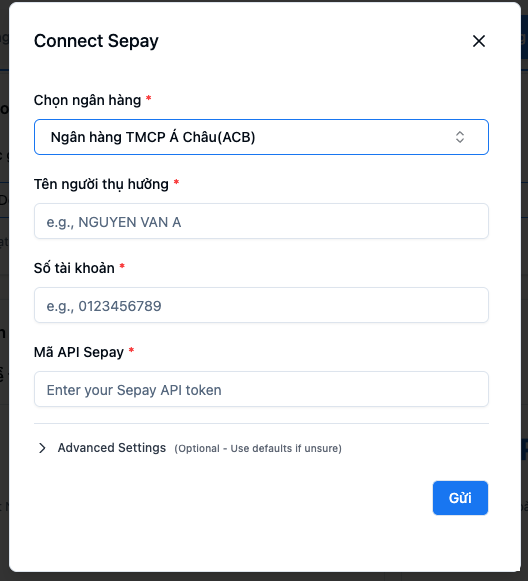
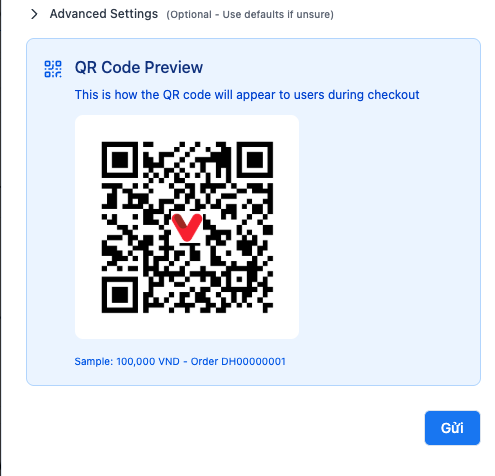
Sau khi nhập dủ thông tin sẽ có mã QR tham khảo
Bước tiếp theo
- Cấu Hình Thuế & Hóa Đơn Điện Tử — Thiết lập VAT và kết nối MISA hoặc SePay hóa đơn điện tử
- Cấu hình cài đặt chung
- Thiết lập các gói thành viên